Ако пишехме оферти за компютри както агенциите за имоти

(Спонтанна хумористична статия, но след всички прочетени оферти за имоти просто не можах да се сдържа)
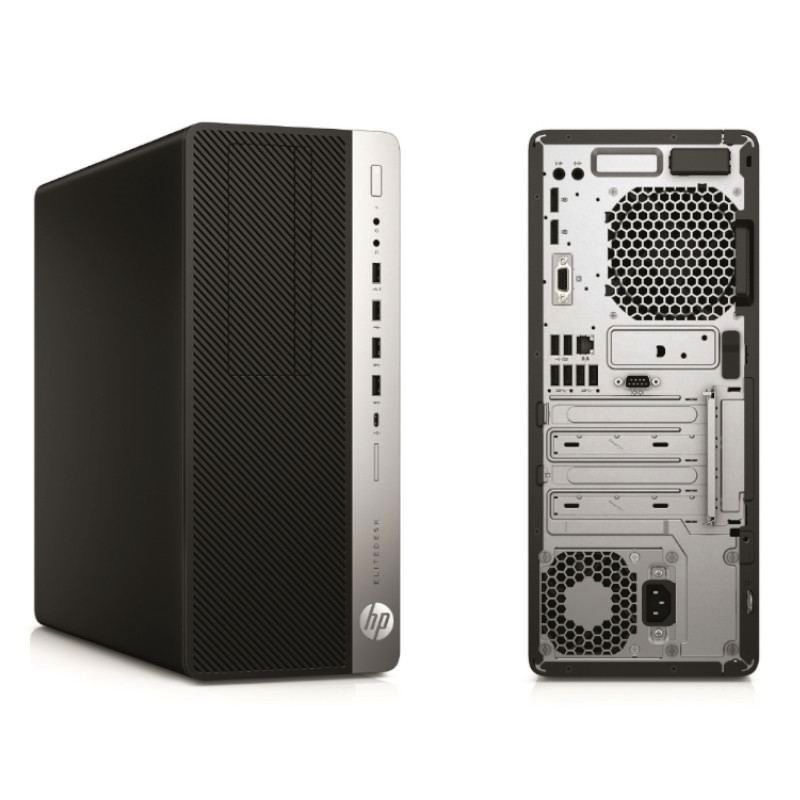
Computer HP EliteDeskАко пишех оферти за компютри както агенциите за имоти:

- 14,4 GHz процесор, разпределени в 4 ядра (по 3.60 GHz турбо честота, стандартна 3.2 GHz)

- 3028 GB памет, вкл. 1000 GB HDD и 128 GB SSD (светла площ на диска след инсталацията на Windows - 75 GB, оставащите 2 TB ги получавате като външен диск, който е обща част за Вас и останалите ползватели от семейството ви)

- 650 вата захранване (520 от тях на разположение при 80 % ефективност)

- уникално - 28 порта!!! Това включва всички вътрешни SATA конектори, USB-та отпред и отзад, букса за захр. кабел, HDMI, DP, LAN, аудио и др.

- компютърът разполага и с 2 USB порта отпред (вкл. в бройката по-горе)

- 450 дупки за въздушния поток от вентилатора

- саниран - сменен захранващ кабел и въздушна инсталация (нов вентилатор)

- ситуиран на пода, съвместим с употреба върху бюро

- само за 1234 лв (* без ДДС, месечна вноска, общо 36 вноски)
Лаптопът ми прегрява! Какво да правя?

Прегряването на лаптопа е сериозен проблем, който трябва да решите бързо! Причините могат да са различни и ще ги разгледаме в детайли, но последствията могат да бъдат фатални за машината - тоест, лаптопът ви може съвсем буквално да изгори. Дискомфортът от горещия корпус и бавната работа са най-дребното неудобство. Следователно, трябва да действате веднага!

Защо лаптопът прегрява?

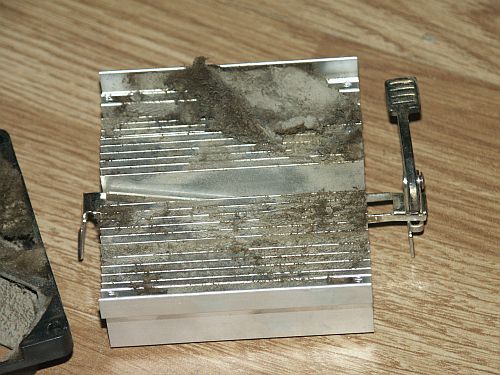
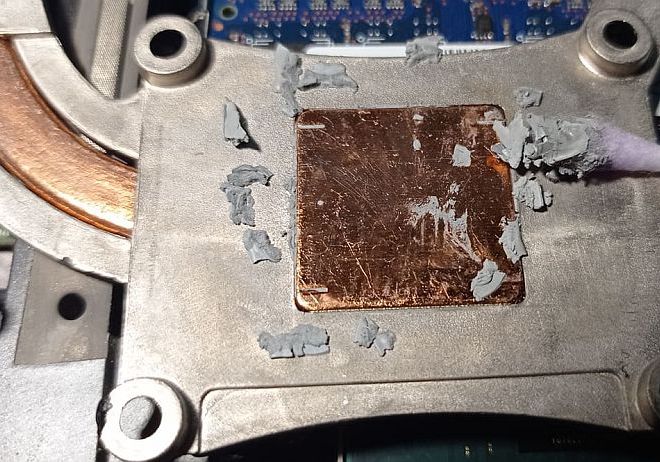
Смяна на термопаста на лаптоп. Пастата е засъхнала и се отделя на парчета, а радиаторът при стара интервенция е бил надран.

Лаптопите прегряват, когато тяхната охладителна система не може да отведе топлината, която отделят при работата си. Това може да бъде моментно състояние или да е достигнало до фаза, в която машината е силно загряла перманентно. Тази охладителна система (могат да бъдат и две системи - по една за процесора и за видеокартата, ако е лаптоп за игри или дизайн) се състои от няколко елемента и всеки от тях може да е причина за прегряването:

  • Термопаста (или, по-рядко, термоподложки) върху процесора, която провежда топлината от него към радиатора. Ако е стара, например на 5-10 години, почти сигурно термопастата е загубила добрите си топлопроводящи свойства. Нещо повече - тя може да се е "изпекла" и втвърдила върху процесора. Това често пъти става и при не толкова стара термопаста, просто ако машината е била оставяна систематично да загрява много пъти - това скъсява живота й.
    Решението е разглобяване на лаптопа, почистване (то е задължително, когато машината се отвори), демонтаж на охладителната система, почистване от старата термопаста и почистване на основата, нанасяне на нова термопаста и сглобяване обратно.
  • Охладител (радиатор) на охладителната система - всъщност радиаторът се състои от няколко елемента - метална пластина, най-често солидна мед, която поема топлината от процесора. След това през термотръби тази топлина се отвежда до същинския радиатор, който разсейва топлината със своята по-голяма площ, благодарение на обдухването от вентилатора. Рядкост е охладителят да дефектира сам по себе си, макар че сме имали случаи на пробив в термотръба, която поради това вече не може да пренася топлината към радиатора и вентилатора. По-често се случва въздушният поток да натрупа голямо количество прах по радиатора, който го запушва и му пречи да отделя топлината. Това всъщност е най-честата причина за загряването.
    Решението в този случай е почистване от прах - в някои случаи то може да се направи със сгъстен въздух. В други случаи се налага отново да се разглоби машината, тъй като съчетанието от прах, ситни власинки и дори малки косми създава буквално стена, която не може да се премахне с въздух и трябва да се отстрани механично. Ако проблемът се дължи на пробив в термотръбите, тогава единственото решение е подмяна на целия охлаждащ блок на вентилатора.
  • Вентилатор - вентилаторът на лаптопа може да дефектира или... просто да е недостатъчен за сложения в лаптопа процесор. Последното рядко се случва, но е възможно - стремежът на производителите да предложат все по-тънки и мощни лаптопи понякога води до чисто инженерни недомислия, тъй като мощните процесори (особено тези на Intel) имат значително топлоотделяне, и ако бъдат сложени в ултрабук с вентилатор, висок 2-3 милиметра, той постоянно ще работи на пълни обороти и дори тогава може да не се справя добре. Впрочем, този проблем (и други аспекти) сме разгледали детайлно в нашето ръководство за това какъв лаптоп да си купим. Но най-често проблемите с вентилатора са свързани с прахта по радиатора (тогава вентилаторът, колкото и въздух да превърти през охладителната система, няма как да отнеме натрупаната топлина. Друг типичен проблем с вентилатор е съчетанието на прах (той се натрупва неизбежно) и цигарен дим. Тогава прахът полепва по перките и с времето ги дебалансира, което води до ускорено разбиване на оста на вентилатора, съответно и увеличен шум. И, разбира се, рано или късно (дори без тези екстри) вентилаторът просто спира да работи и не обдухва радиатора, съответно и топлината не може да се отдели.
    Като цяло това са по-редки случаи, но обезателно налагат описаното по-горе разглобяване, за да може да се подмени вентилатора с нов. Разбира се, след като лаптопът така или иначе вече е отворен, се почиства напълно от прах и се подменя и термопастата.
  • Отвори за охлаждане - лаптопите имат гумени "крачета" отдолу на корпуса, които ги повдигат няколко милиметра и това позволява както общото охлаждане на корпуса, така и засмукване отдолу на студен въздух за охладителната система. Изключение от последното са някои лаптопи, най-вече Lenovo ThinkPad и част от Fujitsu Lifebook сериите, които засмукват нужния за охлаждане въздух отстрани. Във всеки случай, това е предвидено и достатъчно при ползване на лаптопа на бюро или друга твърда повърхност. Много хора го ползват у дома върху леглата и диваните си, при което съответно той се запушва отдолу и не може да се охлажда.
    Решението е просто да не го правите. Можете да си вземете поставка за лаптоп (охладителните поставки имат и допълнителни вентилатори, спомагащи за охлаждането) или дори някаква елементарна дъска, върху която да го държите, колкото да не се запушва отдолу.
  • Софтуерни причини - възможно е причината всъщност да не е хардуерна. Windows 10 например, по време на процеса на актуализирането си, консумира много системни ресурси и сериозно натоварва процесора. Преди да тръгнете по сервизи за профилактика на лаптоп, проверете в Task manager дали просто натоварването на процесора не е високо в течение на продължително време. Ако да, то решението е просто да изчакате актуализациите да приключат.

Дали можете да направите нещо превантивно, за да избегнете подобни проблеми? Отчасти да. Ето няколко мерки, които ще помогнат:
- на първо място не дръжте лаптопа си на леглото - така ще запушите охлаждането му
- избягвайте да ползвате лаптопа в силно запрашени помещения. Ако тези помещения са ваши, опитайте да ги поддържате максимално чисти. Така ще намалите количеството прах, което се натрупва по радиатора при нормалната работа на охлаждането му
- не пушете около лаптопа - за пушачите това ще е лишаване от удобство, но пък няма да скъси живота на вентилатора
- ако все пак усетите, че лаптопът загрява повече отколкото когато сте го купили, може да опитате да продухате охлаждането му. Прахосмукачка не е достатъчна, а работата със сгъстен въздух не винаги е удачна и безопасна за вентилатора, ако не знаете точно как да го направите. Но има и много по-лесен и прост начин - изгасете лаптопа, доближете отвора на охлаждането му до устата си (разчитаме, че го поддържате чист, или най-малкото преди това го избършете старателно с мокри кърпички) и духнете рязко и силно. Най-вероятно ще видите как от другия отвор на охлаждането излиза малко облаче прах - в този случай честито, отложихте сервизирането на машината си с няколко месеца :) И все пак трябва да сте наясно, че понякога натрупаният вътре прах просто налага разглобяване в сервиз. Свържете се с нас, ако имате нужда от компетентна профилактика на лаптопа си!

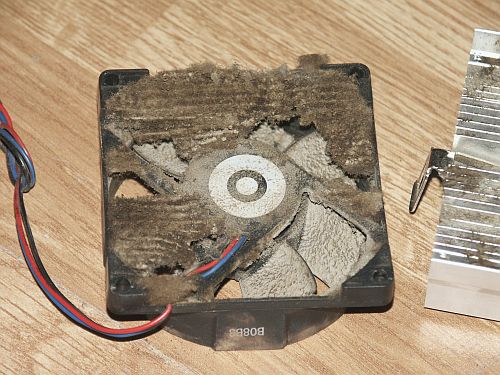
Силно запрашен радиатор на охлаждане Вентилаторът също е много прашен и изисква подробно ръчно почистване

Backup – подробно ръководство за архивиране (2021)

Архивирането на информация за потребителите е досадна задача (ако не се автоматизира), която за капак е изключително неблагодарна в поне 99.9 % от времето, понеже не носи нито пряко удоволствие, нито видими резултати. Но точно оставащите случаи правят разликата между облекчение и инфарктни ситуации, опънати нерви и потенциално побелели коси или поне огромни разходи за възстановяване. Затова и написахме тази статия за архивиране, с която да ви ориентираме как да си спестите тези нерви и излишни разходи. Умишлено не нарекохме ръководството „пълно“, а само подробно, защото тематиката е огромна и може дори да се изучава като самостоятелна дисциплина.

Защо да архивираме, видове архивиране (backup) и защита на информацията

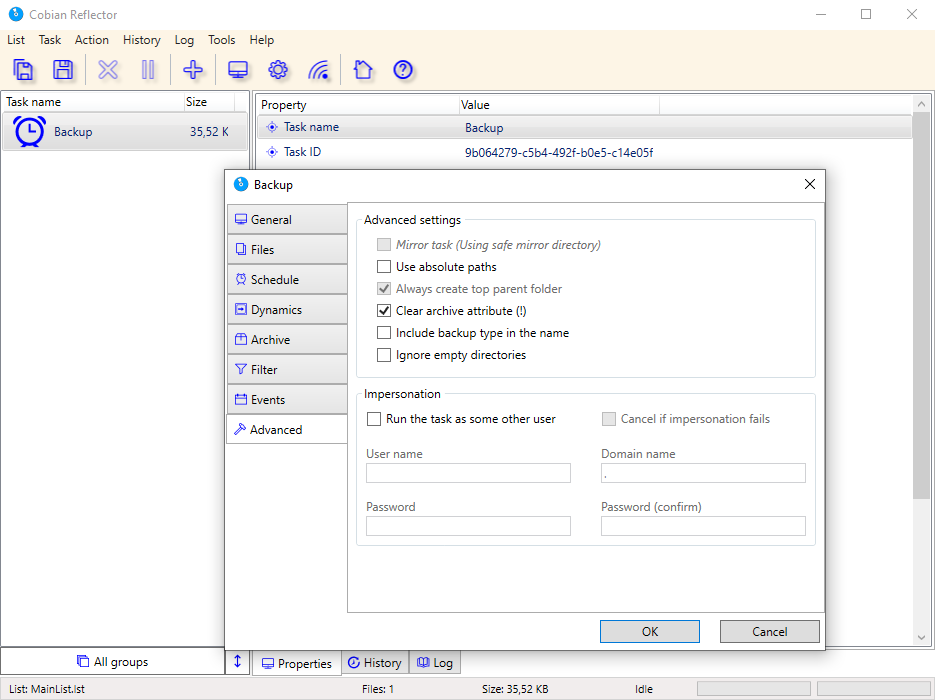
Архивиране в Cobian Backup (Cobian Reflector)Краткият отговор е – архивирайте, за да не загубите това, което не искате. Всеки файл, независимо от проект, снимка, клип, домашна, курсова или дипломна работа, вероятно е нещо, на което държите. И ще ви покажем как да го защитите, с какви програми и инструменти.
Самото архивиране може да бъде много видове. Всъщност, тук изобщо няма да разглеждаме решенията за големи корпорации с гигантски обеми данни – там освен, че системите са сложни и скъпи, често са и много различни от нуждите на обикновения потребител. И така, ето само няколко от видовете архивиране:

  • Ръчно, файл по файл или папка по папка – прецизен, но бавен и досаден вариант;
  • Автоматично, когато желаете, на каквото желаете – много по-добър начин, но трябва да спазвате известни правила. Ако зададете автоматично да се архивира само определена папка, то очевидно нещата извън нея няма да бъдат обхванати;
  • Пълно – всеки път всичко;
  • Инкрементиращо – добавят се само промените;
  • Със запазване на версиите на файловете – дава много по-прецизен контрол над промените, но и изисква повече пространство;
  • Архивиране само на дадени файлове и папки;
  • Архивиране на цялата система в „огледален“ образ (image файл), в работещо състояние към дадения момент;
    и др.

Няма да ви объркваме с подробностите по тези всичко за архивирането – по-важно е да научите на практика какво ви върши работа, кое работи за вас и кое не.

Как професионално се избира компютър?

В PC Help имаме над 20 години опит в решаването на компютърни проблеми, оптимизация, настройка и поддръжка на компютри и разбира се самия подбор на компютрите и компонентите им. Днешната статия, тип case study, е посветена на това как наистина прецизно, професионално да изберем компонентите за своя компютър. Истината е, че нито електронните магазини ще ви дадат (изобщо) правилните насоки, нито продавачите в повечето физически магазини ще го направят, защото те имат проста задача – бързина на продажбите. А когато искате прецизност, прибързването е лош подход. Другата причина да напиша тази статия е възможността да ви запозная с процеса по подбор и нужните видове знания, тъй като това често отнема по 1-2 часа и съответно считам индивидуалната детайлизирана консултация за отделна услуга и труд.
Филип Дудин

Преди да навлезем в подробности по разглеждания пример, нека обобщим процеса по подбор на компютър. Съществуват два възможни подхода. Единият е да се определят задачите, които машината ще трябва да изпълнява, оттам да се изведат параметрите и след това да се определи цената (или да се коригират леко параметрите, за да се вмести в допустимата цена). Вторият подход е да се започне от максималния бюджет, който клиентът е готов да отдели, и в рамките на тази сума да се оформи най-добрата възможна конфигурация.

Защо големите SSD дискове имат по-дълъг живот

SSD дисковете, които неотменно и мощно присъстват на пазара от години, ни дават достатъчно голям обем и изцяло се справиха с основния недостатък на класическите твърди дискове – по-ниската им скорост. Как обаче стои въпросът с тяхната надеждност?

Да започнем от малко по-далече – кое какво представлява, как е направено и как работи. Така ще разберем и защо дисковете се повреждат, съответно и как да го избегнем.

SSD vs HDD – устройство

Харддисковете (HDD) фундаментално не са се променили от тяхното създаване преди десетилетия. Подобно на грамофон, те имат една или повече магнитни плочи, които се въртят, и над тях минава глава, която записва или чете информацията. А ако един файл е записан на повече от едно място на плочата (т.е. фрагментиран – разпокъсан е), тогава магнитната глава ще трябва да мине на повече места на плочата. Чисто механично това отнема време, съответно и четенето на файла е по-бавно.

Твърдотелните дискове (SSD – Solid State Disks) нямат механика, а само електроника. Чипове памет, подобно на USB флашките, съхраняват информацията. Освен механичните ограничения, това преодолява и проблема с фрагментирането – вече няма значение дали файлът е записан последователно или на много части, той се извлича еднакво бързо. Дотук добре, но SSD-та имат едно основно ограничение – обемът информация, който може да се запише на тези чипове. Всъщност може да се слагат още и още чипове, но става много скъпо. Как се решава този въпрос?

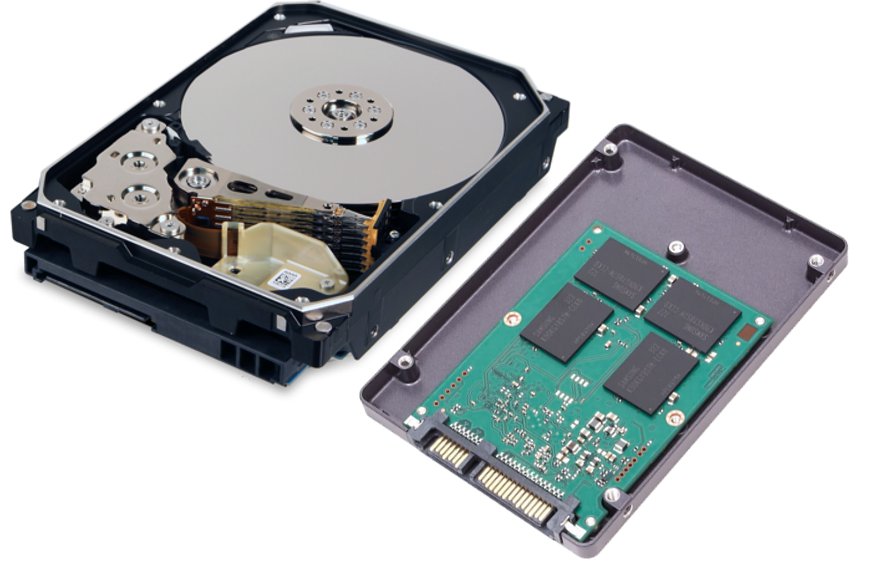
SSD и HDD отвътре